Installer un copieur Toshiba sur un PC Windows
Deux méthodes pour ajouter votre copieur Toshiba à un PC Windows : le programme d’installation, qui trouve la machine tout seul sur le réseau, ou l’ajout manuel par adresse IP, plus sûr quand le réseau est particulier.
Demander de l’aide0800/94.995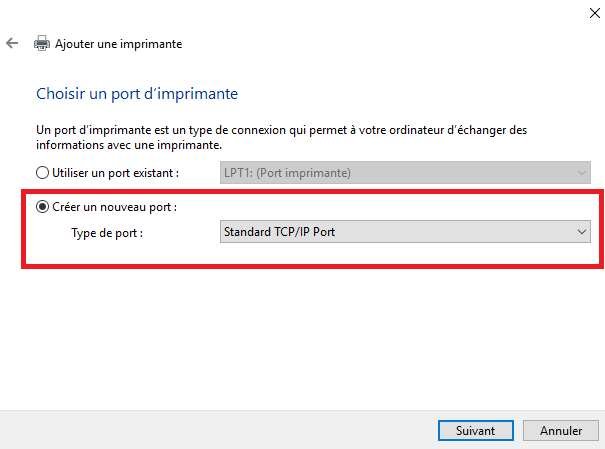
Méthode 1 : le programme d’installation
- Téléchargez le pilote universel Toshiba pour Windows
Sur le site de support Toshiba, dans la rubrique de votre modèle. - Extrayez le dossier téléchargé
Clic droit sur le fichier, « Extraire tout », puis ouvrez le dossier du pilote. - Lancez le fichier d’installation (.exe)
Suivez les indications à l’écran : le programme recherche votre copieur sur le réseau et l’affiche avec son adresse IP. - Imprimez une page de test avant de terminer
Si la page sort, l’installation est réussie.
Méthode 2 : l’ajout manuel par adresse IP
- Téléchargez le pilote d’impression
Récupérez le pilote universel Toshiba pour Windows sur le site de support Toshiba, dans la rubrique de votre modèle, et décompressez le dossier à un endroit facile à retrouver. Nous pouvons aussi vous l’envoyer. - Ouvrez « Périphériques et imprimantes »
Depuis le Panneau de configuration ou la recherche de Windows.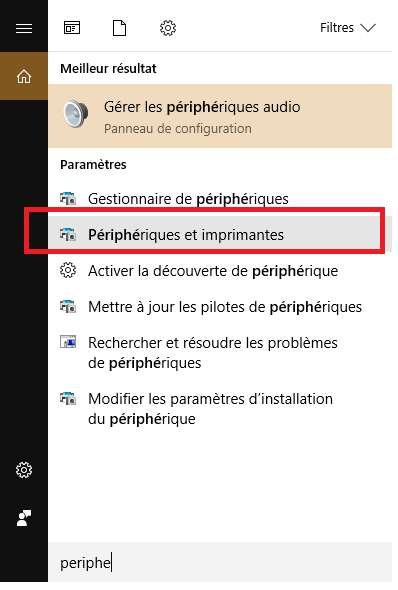
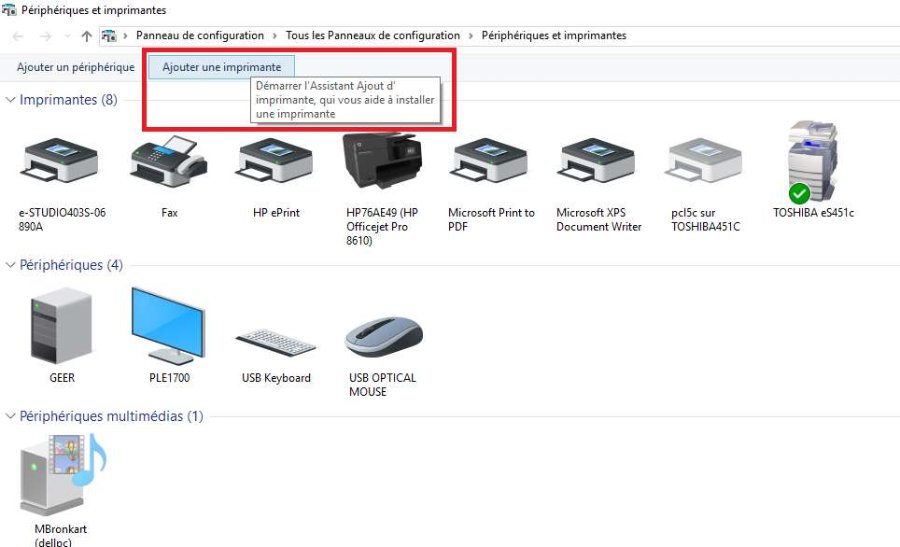
- Cliquez sur « Ajouter une imprimante »
- Cliquez sur « L’imprimante souhaitée n’est pas indiquée »
Vous lancez ainsi l’installation manuelle.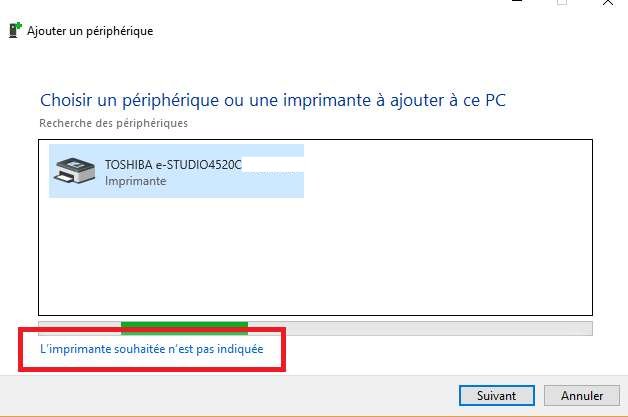
- Cochez « Ajouter une imprimante locale ou réseau avec des paramètres manuels »
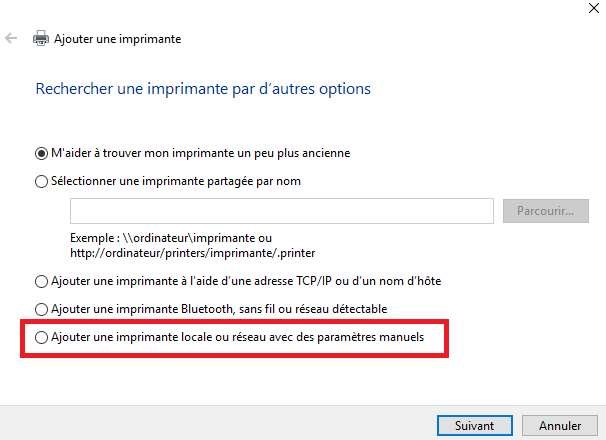
- Créez un nouveau port de type « Standard TCP/IP Port »
- Entrez l’adresse IP du copieur
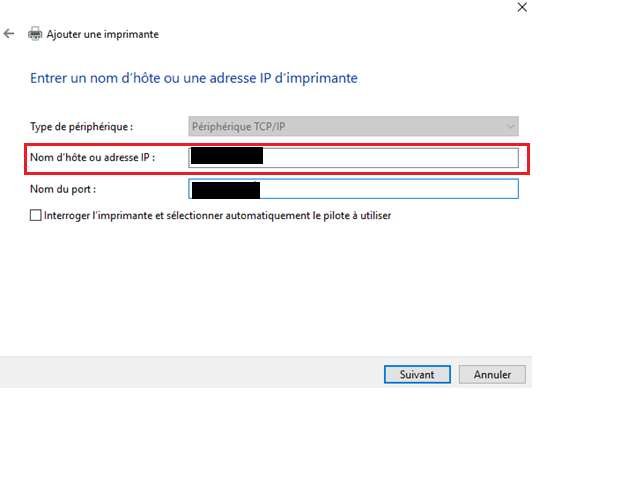
- Cliquez sur « Disque fourni… » et sélectionnez le pilote téléchargé
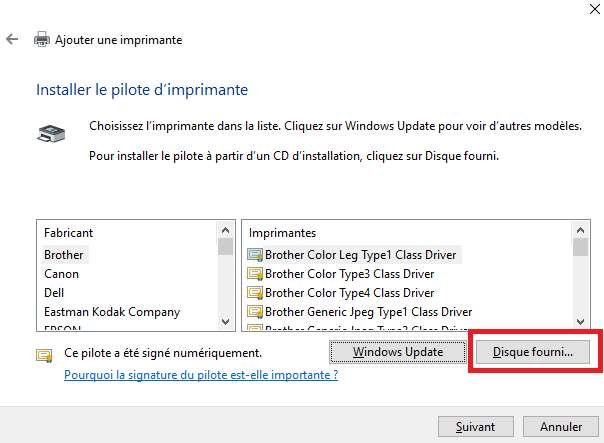
- Donnez un nom à l’imprimante
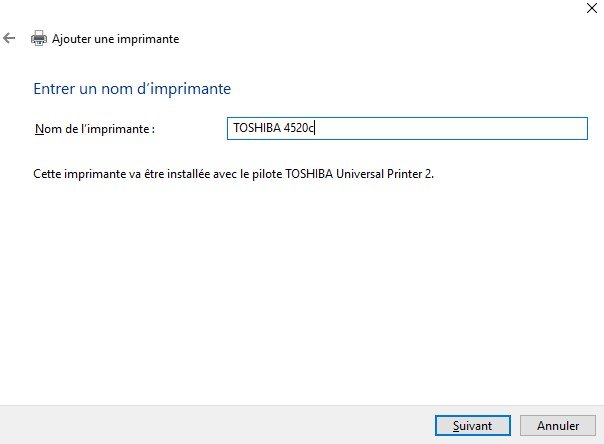
- Choisissez « Ne pas partager cette imprimante » et terminez
Imprimez une page de test pour vérifier.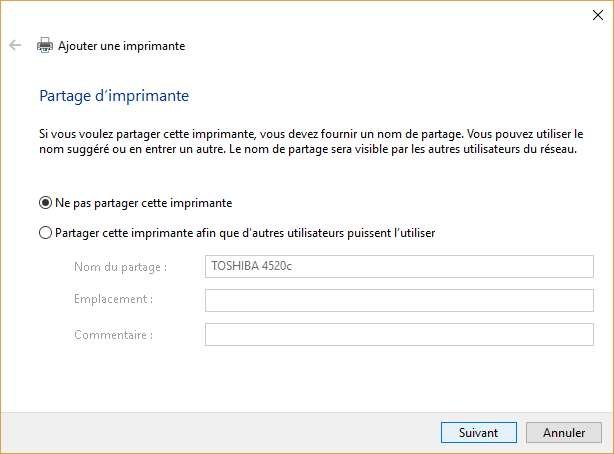
Vous ne connaissez pas l’adresse IP du copieur ?
Elle figure dans les paramètres réseau de la machine et sur la page de configuration qu’elle peut imprimer. Notre service technique peut aussi vous la communiquer.
Questions fréquentes
Quel pilote choisir pour un copieur Toshiba ?
Le pilote universel Toshiba (Universal Printer Driver 2) convient à la plupart des e-STUDIO sous Windows.
Le programme d’installation ne trouve pas mon copieur, que faire ?
Vérifiez que le PC et le copieur sont sur le même réseau, puis utilisez l’ajout manuel par adresse IP.
Faut-il partager l’imprimante ?
Non. Chaque PC installe son propre pilote et imprime directement sur le copieur.
À lire aussi
- Tips et astuces copieurs
- Paramétrer le scan vers e-mail (SMTP)
- Créer un modèle de scan vers un dossier partagé
- Scan vers dossier : vérifier le profil réseau du PC
- Scan vers dossier : activer SMB 1.0 sous Windows
- Scan vers dossier : accès bloqué par la stratégie de sécurité
- Connecter un copieur Toshiba au Wi-Fi
- Enregistrer son code département dans le pilote
- Installer un Toshiba en USB
- Dépanner un copieur Toshiba
- Copieurs Toshiba e-STUDIO
Besoin d’un coup de main ?
Nos techniciens vous guident par téléphone, de 9 h à 17 h du lundi au vendredi. PIGS Informatique installe et entretient les copieurs Toshiba en Wallonie et à Bruxelles : en cas de panne, un technicien vous rappelle dans l’heure.
Demander de l’aide0800/94.995