Scan vers dossier : vérifier le profil réseau de votre PC
Le scan en réseau depuis un copieur exige que votre PC soit en profil réseau « privé ». En profil « public », Windows bloque la plupart des connexions entrantes. Si votre scan ne fonctionne plus du jour au lendemain, c’est souvent que le PC a changé de profil.
Demander de l’aide0800/94.995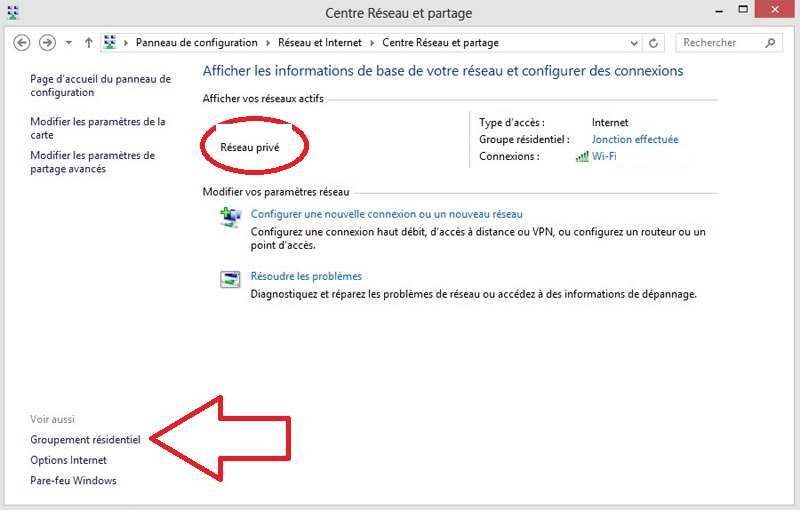
La procédure
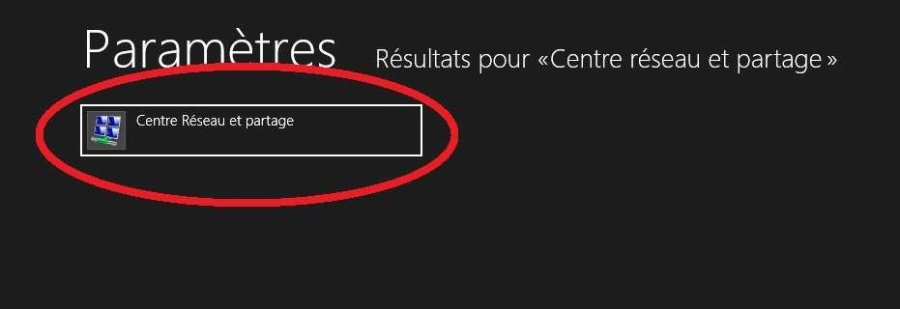
- Ouvrez le « Centre Réseau et partage »
Par le menu Démarrer ou avec la fonction de recherche de Windows.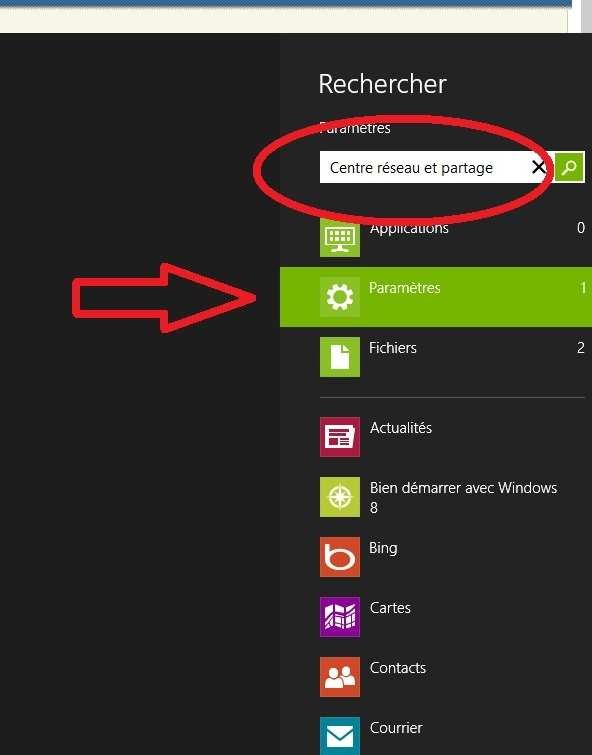
- Vérifiez le profil du réseau actif
Sous le nom de votre réseau, Windows indique « Réseau privé » ou « Réseau public ». S’il est déjà privé, passez à l’étape 4. Sinon, modifiez-le : sur les anciennes versions de Windows, par le lien « Groupement résidentiel » en bas à gauche ; sur Windows 10 et 11, dans Paramètres, Réseau et Internet, propriétés de la connexion. - Testez un scan
Si le scan arrive, arrêtez-vous là. - Cliquez sur « Modifier les paramètres de partage avancés »
Le lien se trouve dans la colonne de gauche du Centre Réseau et partage.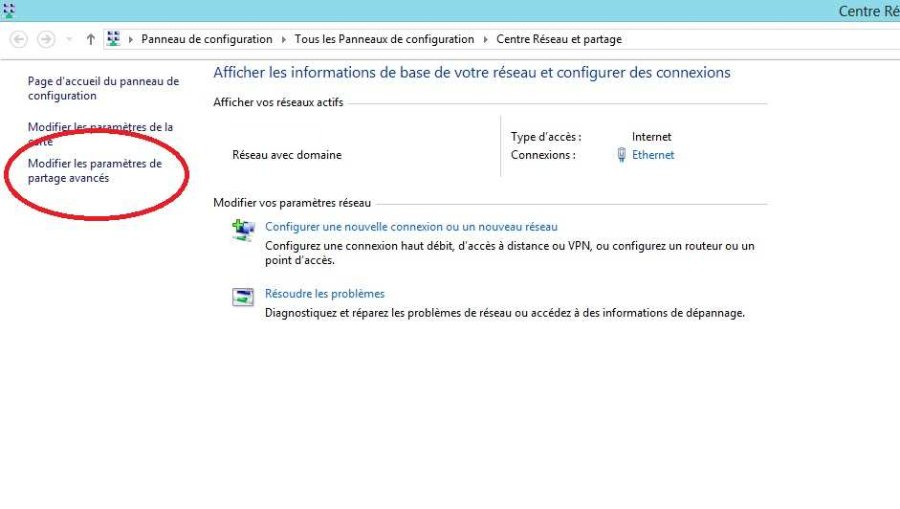
- Dépliez le profil « Privé » et activez toutes les options de partage
Découverte du réseau et partage de fichiers et d’imprimantes.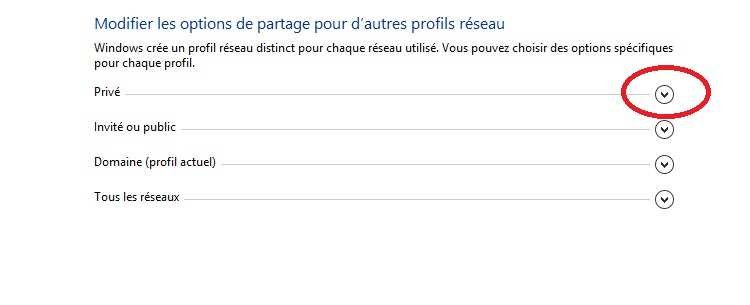
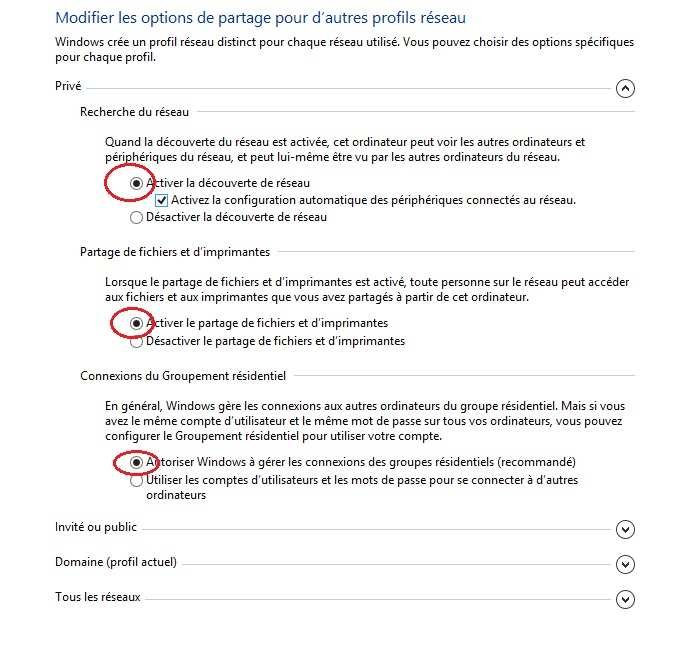
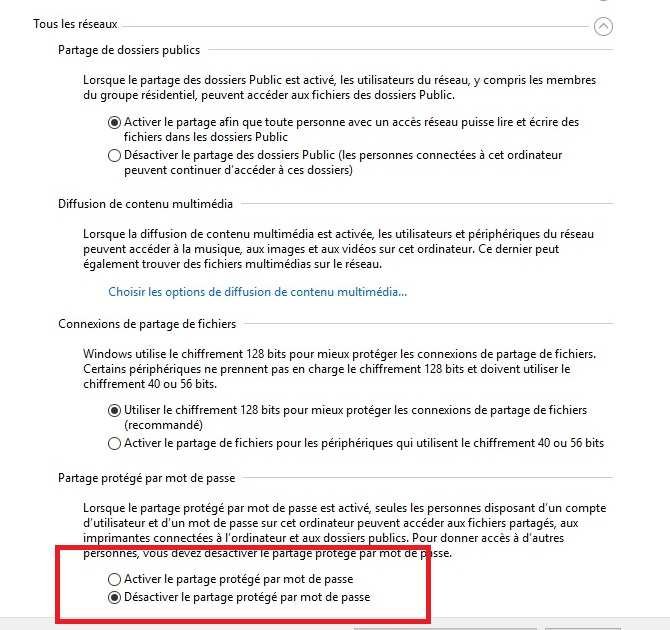
- Dépliez « Tous les réseaux » et réglez le partage protégé par mot de passe
Si le compte utilisé pour le scan n’a pas de mot de passe, le partage protégé par mot de passe doit être désactivé. Enregistrez les modifications.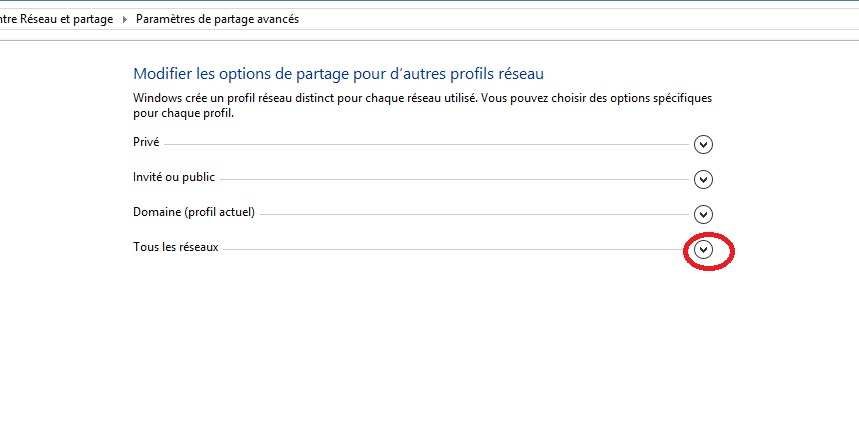
- Testez de nouveau un scan
S’il n’arrive toujours pas, reprenez la procédure en vérifiant chaque étape.
Désactiver le partage protégé par mot de passe rend vos dossiers partagés accessibles à tous les appareils du réseau. Ne le faites que sur un réseau d’entreprise de confiance, jamais sur un réseau public, et préférez dès que possible un compte de scan doté d’un mot de passe. En cas de doute, demandez à votre informaticien.
Questions fréquentes
Pourquoi mon scan vers dossier a-t-il cessé de fonctionner ?
Une cause fréquente est le passage du PC en profil réseau public, par exemple après une mise à jour de Windows ou un changement de modem. Windows bloque alors les connexions du copieur.
Comment savoir si mon PC est en réseau privé ou public ?
Dans le Centre Réseau et partage, ou dans Paramètres, Réseau et Internet : le profil est indiqué sous le nom du réseau.
Faut-il désactiver le partage protégé par mot de passe ?
Seulement si le compte utilisé par le copieur n’a pas de mot de passe. La solution la plus sûre reste un compte de scan avec mot de passe.
À lire aussi
- Tips et astuces copieurs
- Paramétrer le scan vers e-mail (SMTP)
- Créer un modèle de scan vers un dossier partagé
- Scan vers dossier : activer SMB 1.0 sous Windows
- Scan vers dossier : accès bloqué par la stratégie de sécurité
- Connecter un copieur Toshiba au Wi-Fi
- Enregistrer son code département dans le pilote
- Installer un copieur Toshiba sur un PC Windows
- Installer un Toshiba en USB
- Dépanner un copieur Toshiba
- Copieurs Toshiba e-STUDIO
Besoin d’un coup de main ?
Nos techniciens vous guident par téléphone, de 9 h à 17 h du lundi au vendredi. PIGS Informatique installe et entretient les copieurs Toshiba en Wallonie et à Bruxelles : en cas de panne, un technicien vous rappelle dans l’heure.
Demander de l’aide0800/94.995