Installer un copieur Toshiba en USB
Pour une connexion en USB, l’ordre des opérations compte : on installe d’abord le pilote dans Windows, et on ne branche le câble qu’à la fin. Le PC reconnaît alors le copieur tout seul.
Demander de l’aide0800/94.995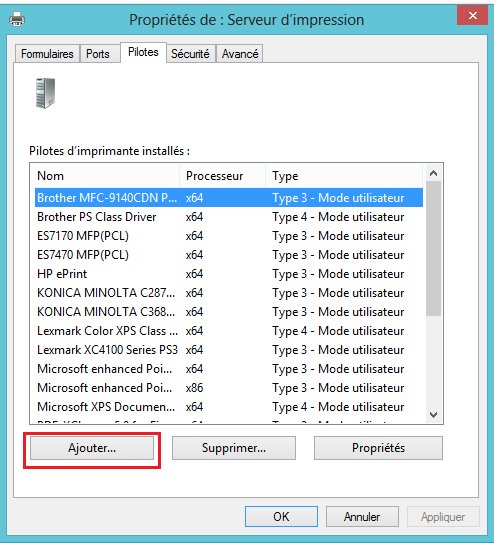
La procédure
- Téléchargez le pilote d’impression et extrayez le dossier
Récupérez le pilote universel Toshiba sur le site de support Toshiba, puis faites un clic droit sur le fichier et choisissez d’extraire son contenu.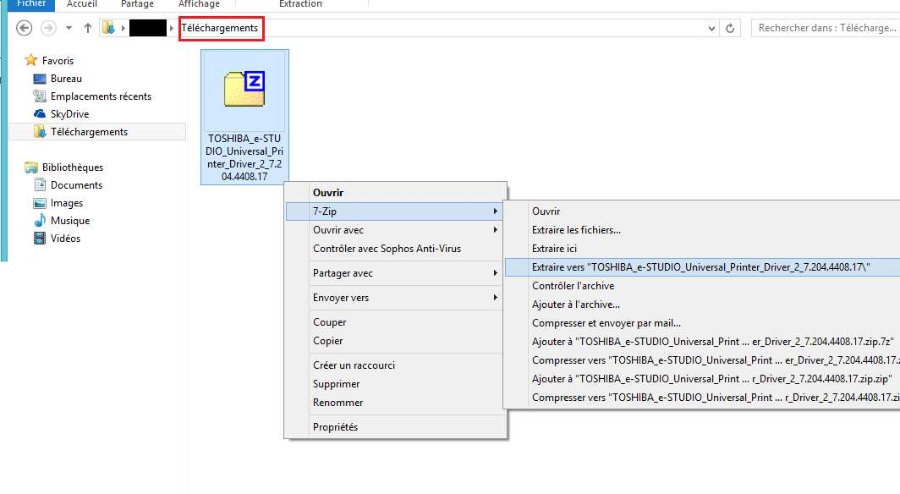
- Ouvrez « Périphériques et imprimantes »
Sélectionnez n’importe quelle imprimante déjà présente pour faire apparaître le bouton « Propriétés du serveur d’impression », et cliquez dessus.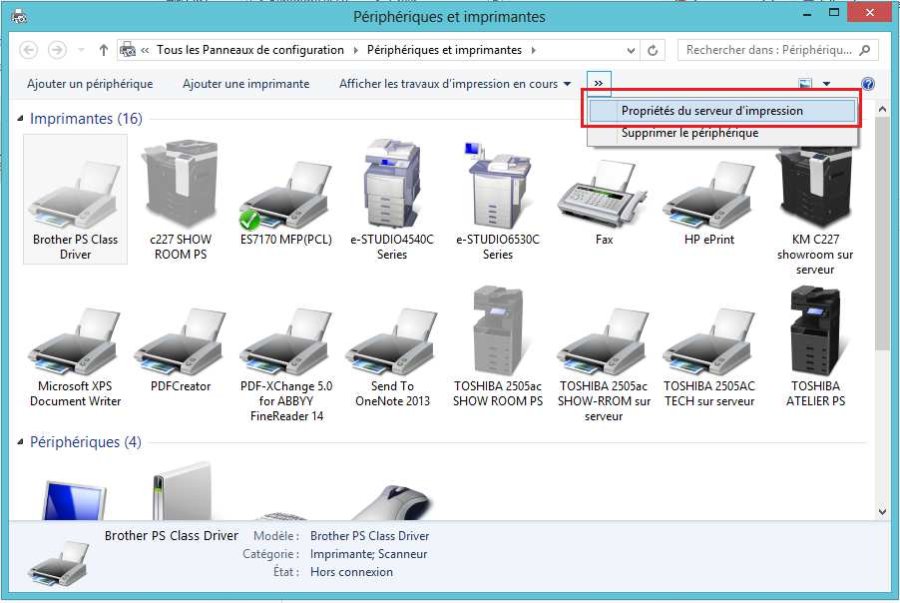
- Autorisez la modification si nécessaire
Cliquez sur « Modifier les paramètres de formulaire », puis ouvrez l’onglet « Pilotes ».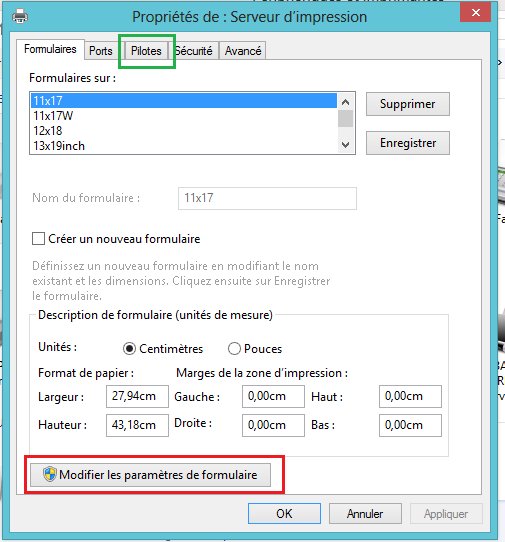
- Cliquez sur « Ajouter »
- Cliquez sur « Suivant » jusqu’à la sélection du pilote, puis sur « Disque fourni… »
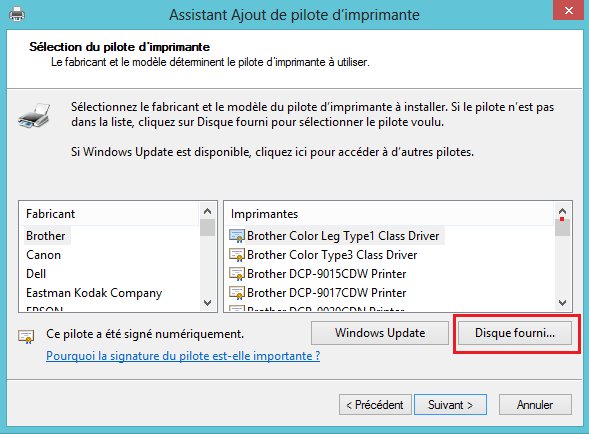
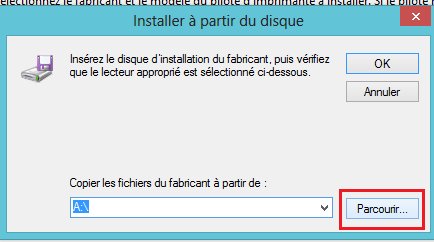
- Cliquez sur « Parcourir… »
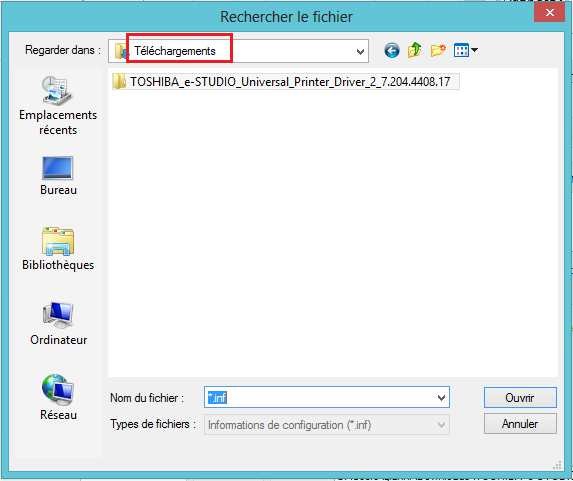
- Allez chercher le fichier .INF dans le dossier téléchargé
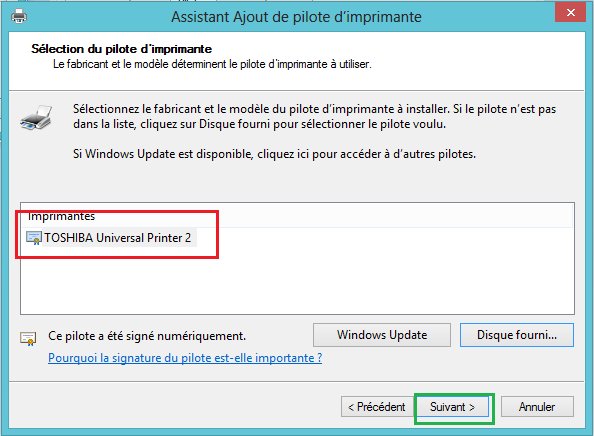
- Sélectionnez « TOSHIBA Universal Printer 2 » et terminez
- Branchez le câble USB du copieur au PC
L’imprimante est reconnue au bout de quelques minutes et apparaît dans la liste des imprimantes.
Questions fréquentes
Pourquoi installer le pilote avant de brancher le câble USB ?
Si le pilote Toshiba est déjà présent, Windows l’associe automatiquement au copieur dès le branchement, au lieu d’installer un pilote générique.
Où se trouve le fichier .INF ?
Dans le dossier du pilote que vous avez téléchargé et décompressé.
Vaut-il mieux une connexion USB ou réseau ?
En réseau, tous les PC du bureau peuvent imprimer et le scan vers dossier ou e-mail est disponible. L’USB convient à un seul poste.
À lire aussi
- Tips et astuces copieurs
- Paramétrer le scan vers e-mail (SMTP)
- Créer un modèle de scan vers un dossier partagé
- Scan vers dossier : vérifier le profil réseau du PC
- Scan vers dossier : activer SMB 1.0 sous Windows
- Scan vers dossier : accès bloqué par la stratégie de sécurité
- Connecter un copieur Toshiba au Wi-Fi
- Enregistrer son code département dans le pilote
- Installer un copieur Toshiba sur un PC Windows
- Dépanner un copieur Toshiba
- Copieurs Toshiba e-STUDIO
Besoin d’un coup de main ?
Nos techniciens vous guident par téléphone, de 9 h à 17 h du lundi au vendredi. PIGS Informatique installe et entretient les copieurs Toshiba en Wallonie et à Bruxelles : en cas de panne, un technicien vous rappelle dans l’heure.
Demander de l’aide0800/94.995