Créer des codes départements sur un copieur Toshiba
Les codes départements permettent de savoir qui copie et imprime quoi, et de fixer des quotas par service ou par personne. Ils se créent de deux façons : sur le panneau de commande du copieur, ou depuis un ordinateur avec TopAccess.
Demander de l’aide0800/94.995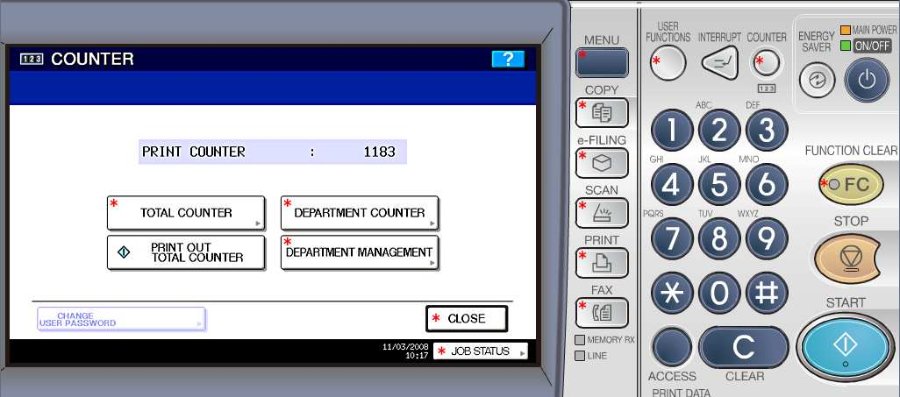
Méthode 1 : sur le panneau de commande
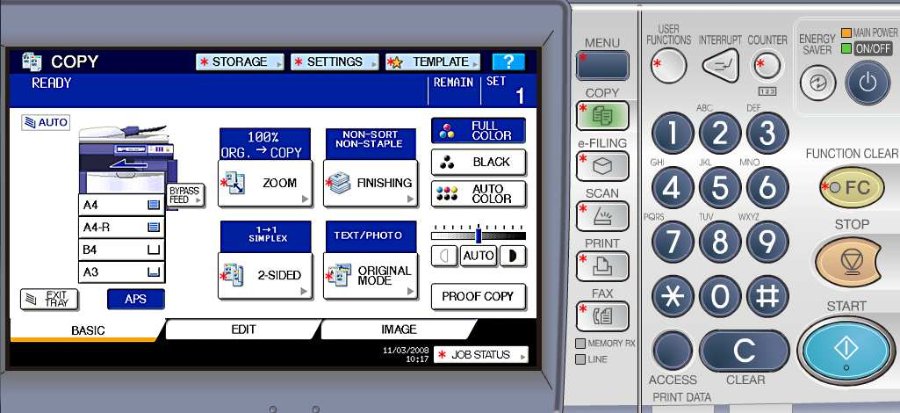
- Appuyez sur « Compteur »
- Appuyez sur « Gestion des départements »
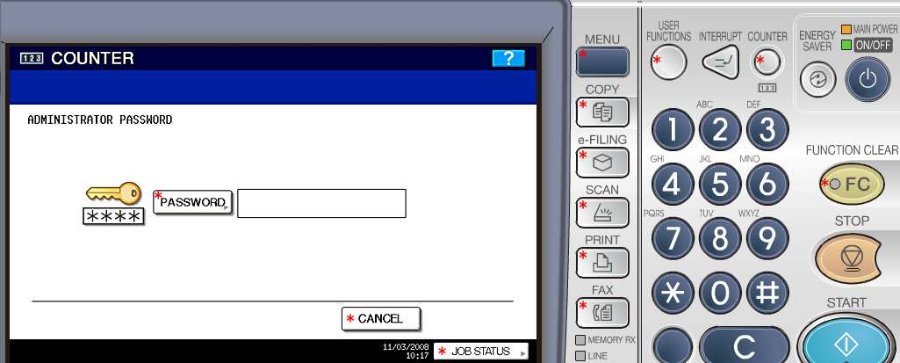
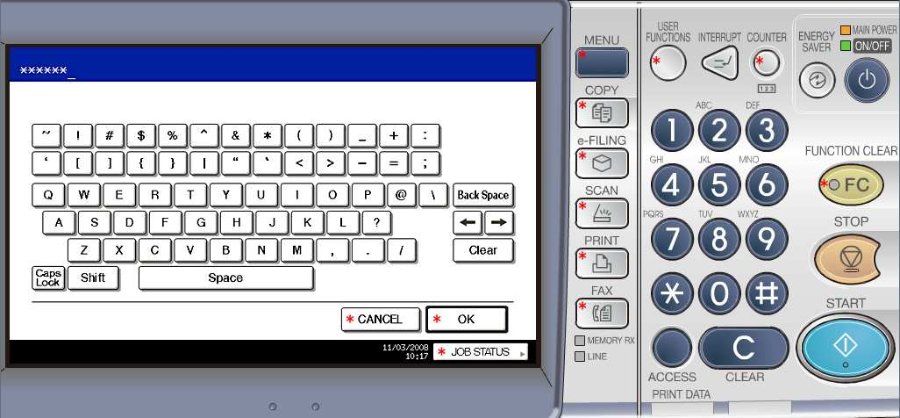
- Appuyez sur « Mot de passe » et saisissez le mot de passe administrateur
- Appuyez sur « Enregistrement de départements »
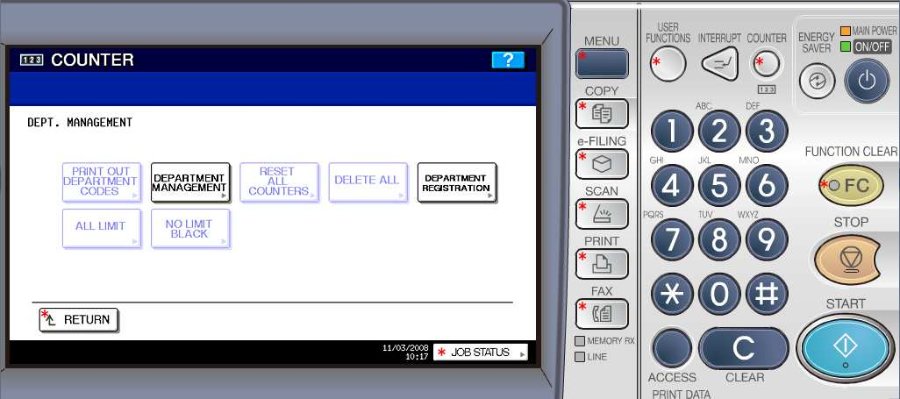
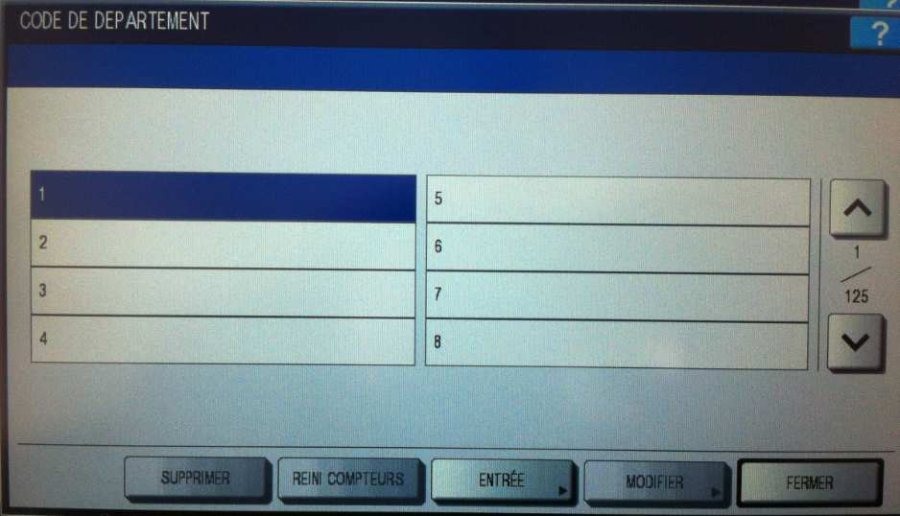
- Choisissez un emplacement vide et appuyez sur « Entrée »
- Entrez le nom du département
Il peut s’agir d’un service ou d’une personne.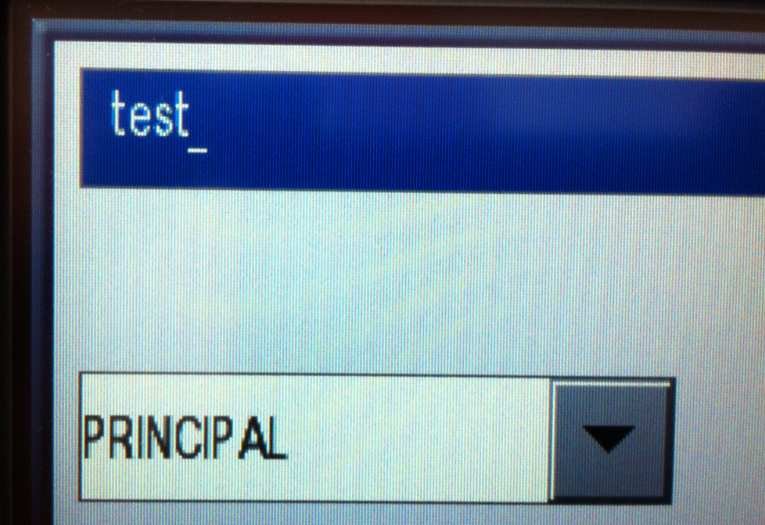
- Entrez le code du département et validez par « OK »
C’est le code que l’utilisateur tapera pour copier ou imprimer.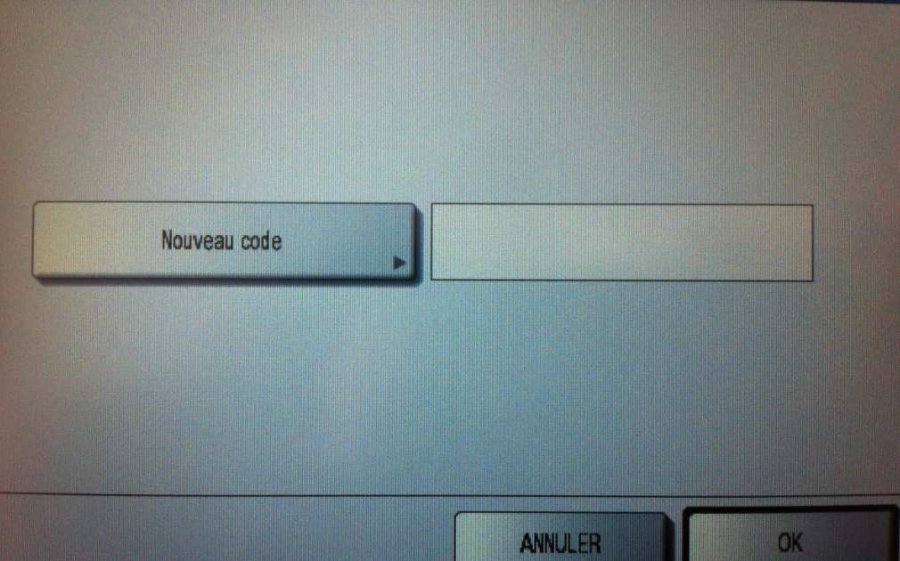
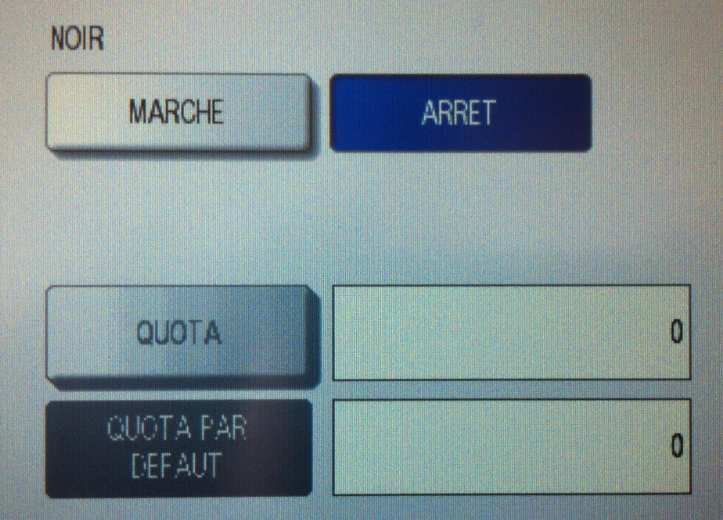
- Si nécessaire, fixez un quota
Vous pouvez limiter le nombre de copies couleur et noir de chaque département.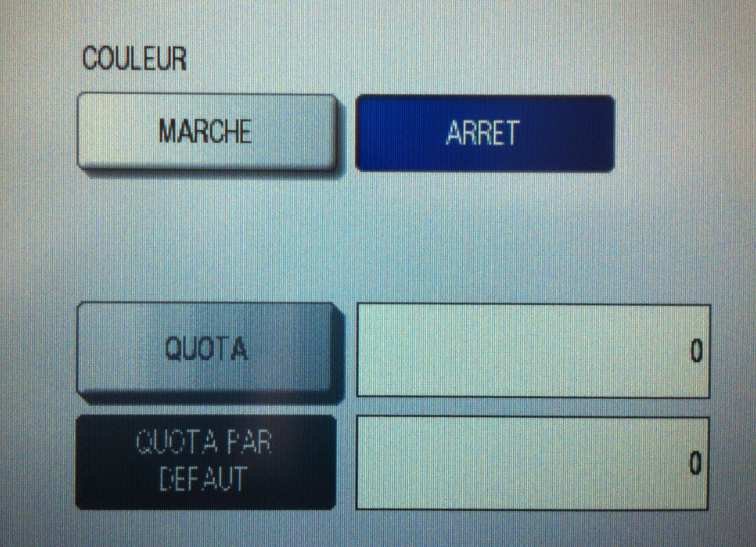
- Quand tous les codes sont encodés, activez le système
Revenez à la gestion des départements et appuyez sur « Activer ».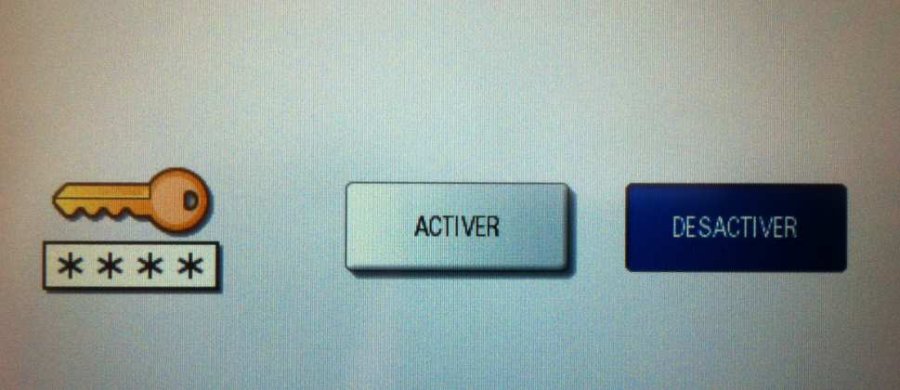
Méthode 2 : depuis TopAccess
- Ouvrez TopAccess et connectez-vous
Tapez l’adresse IP du copieur dans un navigateur, cliquez sur « Connexion » et identifiez-vous avec le compte administrateur.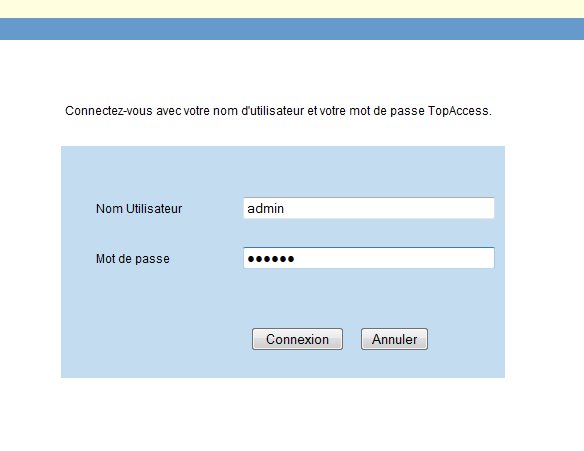
- Cliquez sur « Gestion des utilisateurs »
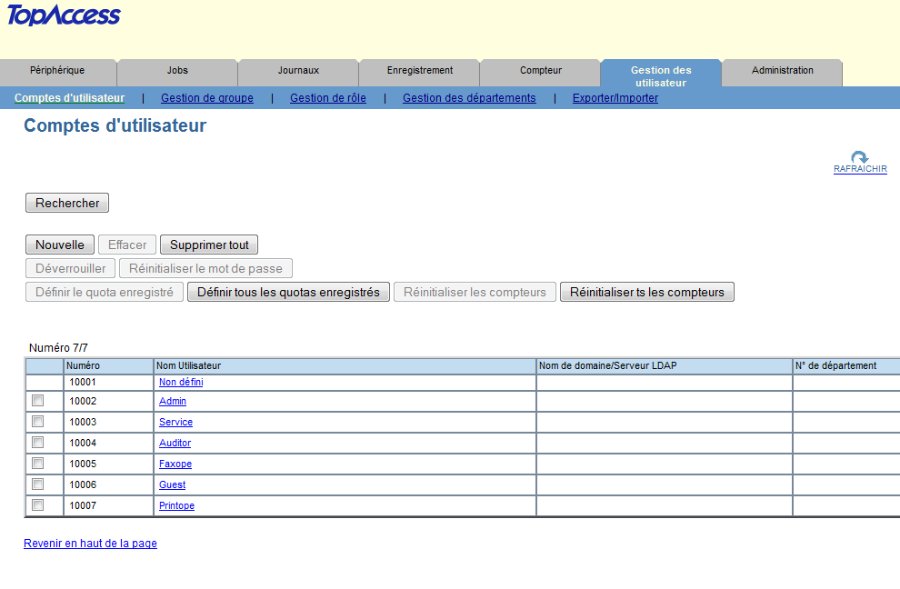
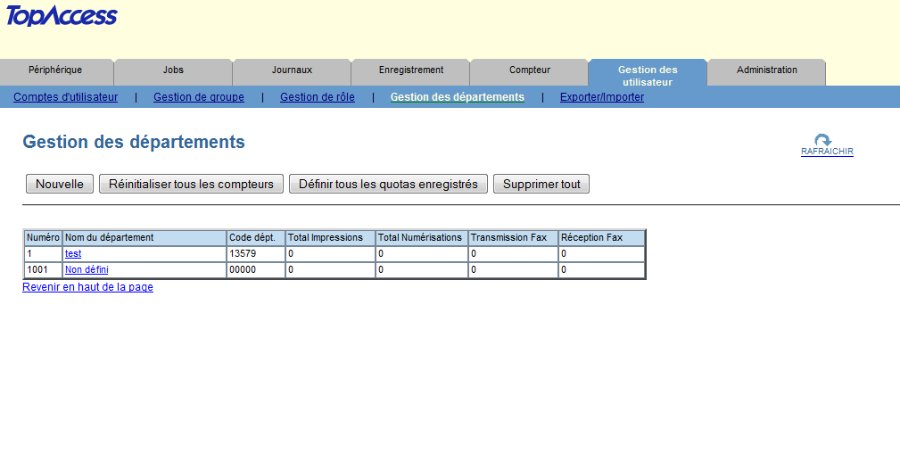
- Cliquez sur « Gestion des départements », puis sur « Nouvelle »
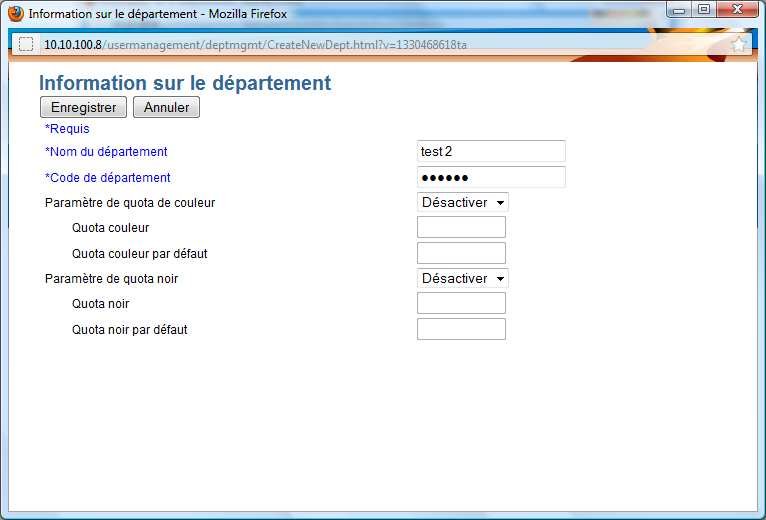
- Encodez le nom et le code du département, puis enregistrez
Les quotas couleur et noir se règlent dans la même fenêtre.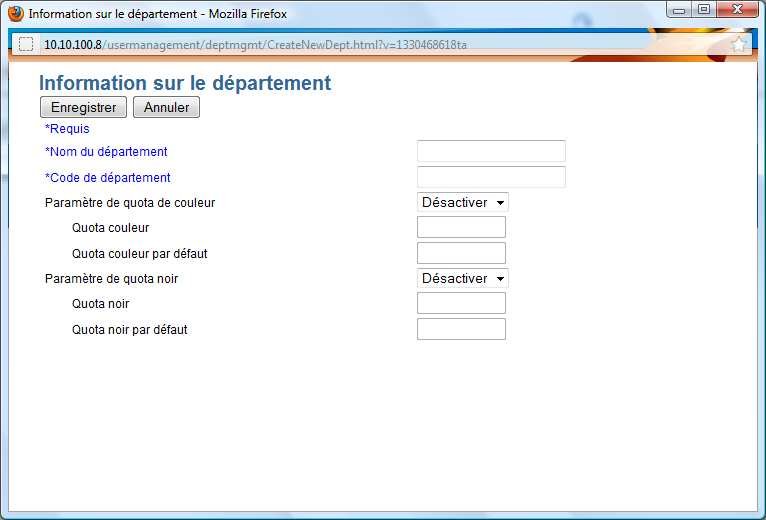
- Activez le système sur le panneau de commande du copieur
L’activation se fait sur la machine, dans la gestion des départements.
Modèles concernés
Cette procédure a été rédigée pour les e-STUDIO 2020C, 2040C, 2540C, 3540C, 4540C, 5520C, 6530C, 5540C et 6540C. Sur les modèles plus récents, les mêmes réglages se trouvent dans « Fonctions Utilisateur », onglet Admin, et dans TopAccess.
Questions fréquentes
À quoi sert un code département sur un copieur ?
Chaque utilisateur ou service tape son code pour copier ou imprimer. Le copieur comptabilise les pages par code, ce qui permet de répartir les coûts et de fixer des quotas.
Peut-on limiter les copies couleur d’un service ?
Oui, chaque département peut recevoir un quota de copies couleur et un quota de copies noir.
Pourquoi le copieur ne demande-t-il pas de code après la création ?
La gestion des départements doit encore être activée, sur le panneau de commande de la machine.
Besoin d’un coup de main ?
Nos techniciens vous guident par téléphone, de 9 h à 17 h du lundi au vendredi. PIGS Informatique installe et entretient les copieurs Toshiba en Wallonie et à Bruxelles : en cas de panne, un technicien vous rappelle dans l’heure.
Demander de l’aide0800/94.995